
概要
Figma Make の基本機能・使いどころ・始め方を、最短でわかるように整理したハブページです。ニュース要約記事も含めて、関連情報をここに集約していきます。
Figma Makeでできること
Figma Make は「デザインからプロトタイプを作る」だけでなく、作業の流れをまとめて短縮できるのが強みです。特に次の用途で効果が出やすいです。
- プロトタイプの高速作成:画面遷移や状態を素早く形にする
- デザイン意図の共有:仕様のブレを減らし、議論を早くする
- 実装前の検証:触れる形でレビューし、手戻りを減らす
向いている人・向いていない人
向いている
- デザイナー/PMで、仕様の認識合わせを早くしたい
- エンジニアと会話する前に「動くもの」を作って合意したい
- “まず叩き台”を作って改善するスタイルが好き
向いていない(やり方を工夫すればOK)
- いきなり完璧な最終UIを作りたい(→まずは粗い叩き台が得意)
- トークンやコンポーネントが未整備(→先に最低限の土台を作る)
はじめ方:最短3ステップ
- FigmaでMakeを開く(対象ファイル/ページから)
- 作りたい画面の目的を1行で言語化(例:ログイン→ダッシュボードへ遷移)
- まずは主要画面だけ作って触る(細部は後で詰める)
コツ:最初から全部作ろうとせず、「主要フローだけ」→「例外/エラー」→「見た目」の順に育てると早いです。
よくある使いどころ
以下は“Makeで成果が出やすい型”です。
1) 新機能の仕様確認(PM/デザイナー向け)
- 目的:ユーザーが何を達成するか
- 主要画面:入力→確認→完了
- 例外:エラー/空状態/権限なし
2) コンポーネントの挙動確認(デザインシステム向け)
- 状態:default / hover / active / disabled
- バリエーション:サイズ/色/アイコン有無
- アクセシビリティ:フォーカス・コントラスト
3) 実装前のすり合わせ(エンジニア向け)
- 画面一覧(最低限)
- データの仮置き(ダミー)
- 仕様の未確定点(TODO)
つまずきポイント(FAQ)
Q. 何から作ればいい?
A. まずは「ユーザーが一番通る主要フロー」だけ作るのが最短です。細部は後でOKです。
Q. デザインが崩れる/統一感が出ない
A. 最低限、フォント・色・ボタン・入力の“核”だけ先に揃えると安定します(トークン化できるとさらに楽)。
Q. 実装に落とし込むときにズレる
A. 画面の目的・状態・例外ケースを先に文章で固定し、プロトタイプとセットで共有するとズレが減ります。
関連記事
-
Figma流プロンプト術TC-EBCで品質UP
-
Figma Make実践:AI×UIを爆速で形にする
-
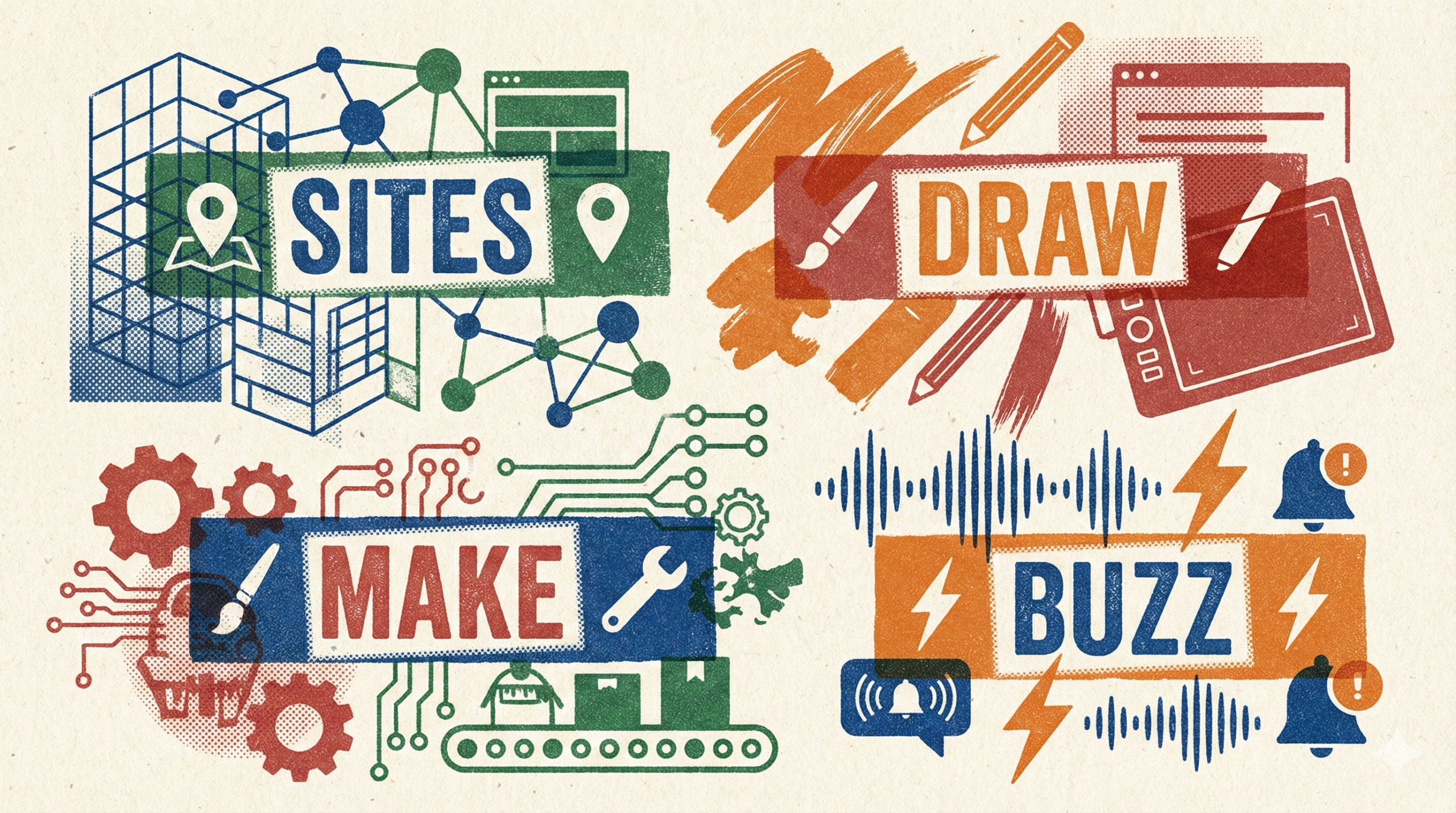
Figma Config 2025:Sites/Draw/Make/Buzz解説