この記事の注目ポイント
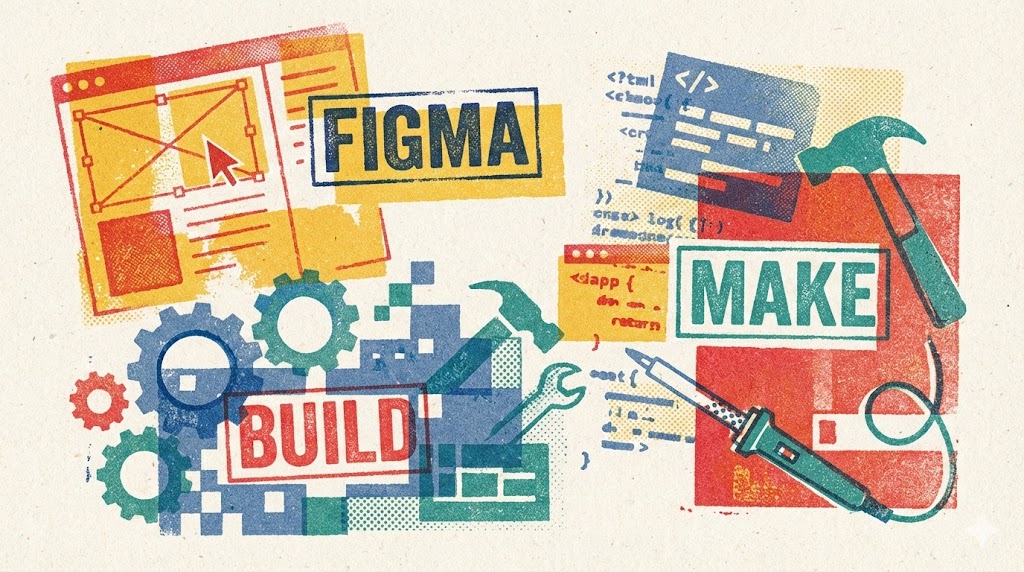
Figma公式記事「Figma Makeを使いこなすための8つの重要なヒント」は、プロンプトから動くプロトタイプ/ウェブアプリを作るFigma Makeを、現場でちゃんと使えるようにする“8つのコツ”をまとめた内容だよ。
Makeは(少なくとも当時)AnthropicのClaude Sonnet 4を使っていて、生成した画面をPoint and editで直しながら、コードタブで中身も追えるのが特徴。
この記事では、その8つを「デザイナー」「フロントエンド(React/Vue)」「PM」それぞれの目線で、3分で噛み砕くよ。
結論:Makeは“置き換え”というより、合意形成と検証を爆速にする道具として使うと強い。
深掘り解説
まずFigma Makeって何?
ざっくり言うと、プロンプト(自然言語)で動くUIを作って、必要ならコードも触れる「prompt-to-app」系の機能だよ。
今回の公式記事は“新機能発表”じゃなく、Makeを使うときにハマりがちなポイントを避けるための実践メモ集。
8つ全部を暗記する必要はなくて、現場で効くのは主にこの5つ。
- 最初のプロンプトを厚くする
目的・対象ユーザー・画面数・状態(empty/loading/error)まで書くと、後の手戻りが減る。 - 段階的に作る
いきなり「完成品」を狙うと崩れる。まず骨格→導線→UI整形→データ、の順が安定。 - Point and editで“見た目”を詰める
生成物の微調整は、テキスト指示だけより指差し修正の方が速い。 - コードタブで“挙動”を読む/直す
ノーコードで行ける所まで行って、最後の1割はコードで締めると完成度が上がる。 - データを入れて現実に寄せる
ダミーでもいいからデータ前提にすると、レイアウト破綻や仕様抜けが早く見つかる。
専門用語メモ:
Point and edit=生成されたUIの“この部分”を指して、見た目や内容を局所的に直す操作。
コードタブ=生成物のコード側を覗ける/検索できる場所。要素から該当コードへジャンプできる導線がある。
ここがなぜ重要かというと、Makeは「作る速度」だけじゃなく、合意形成の速度を上げるから。
PMは要件のズレに早く気づけるし、デザイナーは体験の粗を早期に潰せる。
フロントエンドは「実装してから違った…」を避けられるんだ。
さらに“実務的に強い”のが、必要ならバックエンド(例:Supabase)を足して、ログインや保存みたいな現実寄りの検証もできる点。
ここは注意点もあって、APIキーなどの秘密情報はプロンプトに書かず、専用の仕組みに入れるのが安全。
まとめ
Figma Makeは、AIでUIを作るだけの道具じゃなくて、意思決定を早める“検証エンジン”だよ。
デザイナーは体験の粗を早期に直せるし、PMは要件の曖昧さを早めに潰せる。
フロントエンドは手戻りを減らしつつ、トークンで品質を担保できる。
まずは1画面だけでいい。
最初のプロンプトを厚くして、Point and editで詰めて、データを入れて破綻を見つける。
この流れが回り始めると、チームの速度が一段上がるよ。
参考リンク
- Figma Makeを使いこなすための8つの重要なヒント
- Explore Figma Make(公式Help)
- Prompt, prototype, perfect: Figma Make is now available to all users
- Add a backend to a functional prototype or web app(Supabase連携)
- (関連)Dependabot security updates
※内容の正確性には万全を期していますが、最新の仕様や公式情報については、必ず上記の参考リンク先をご確認ください。